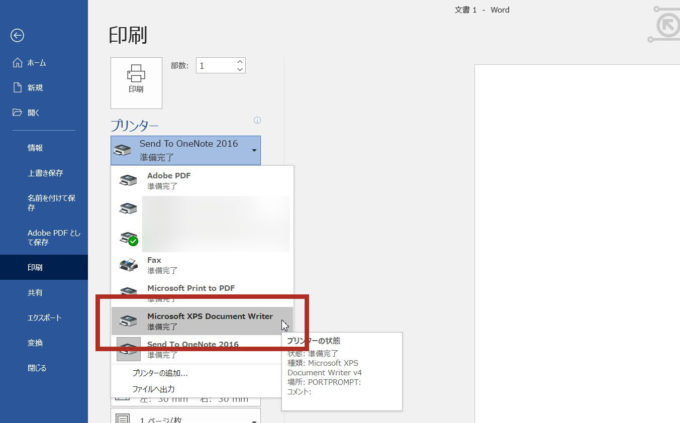
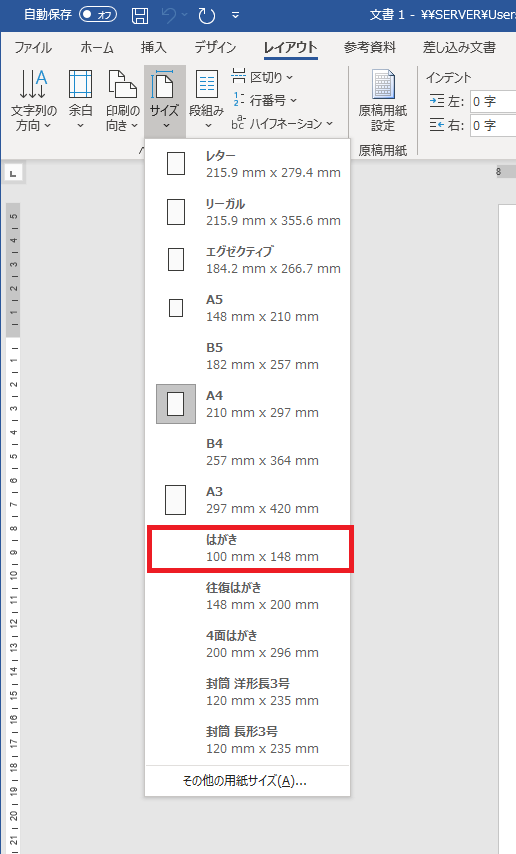
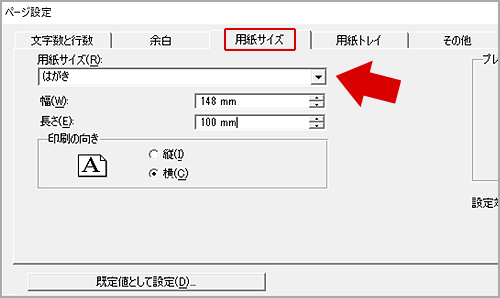
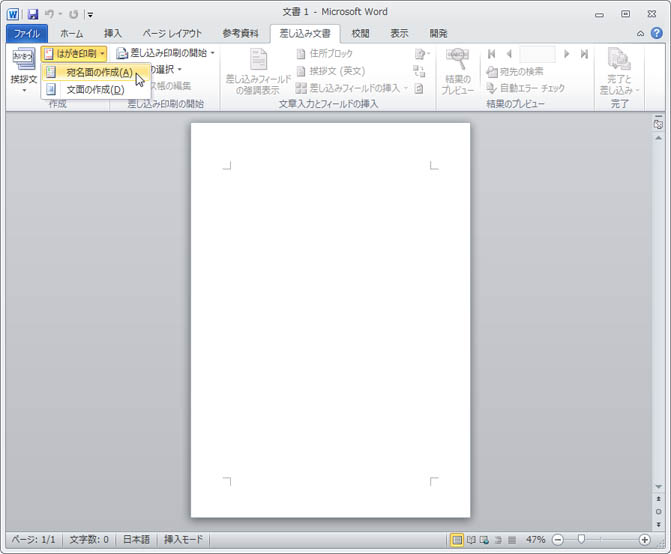
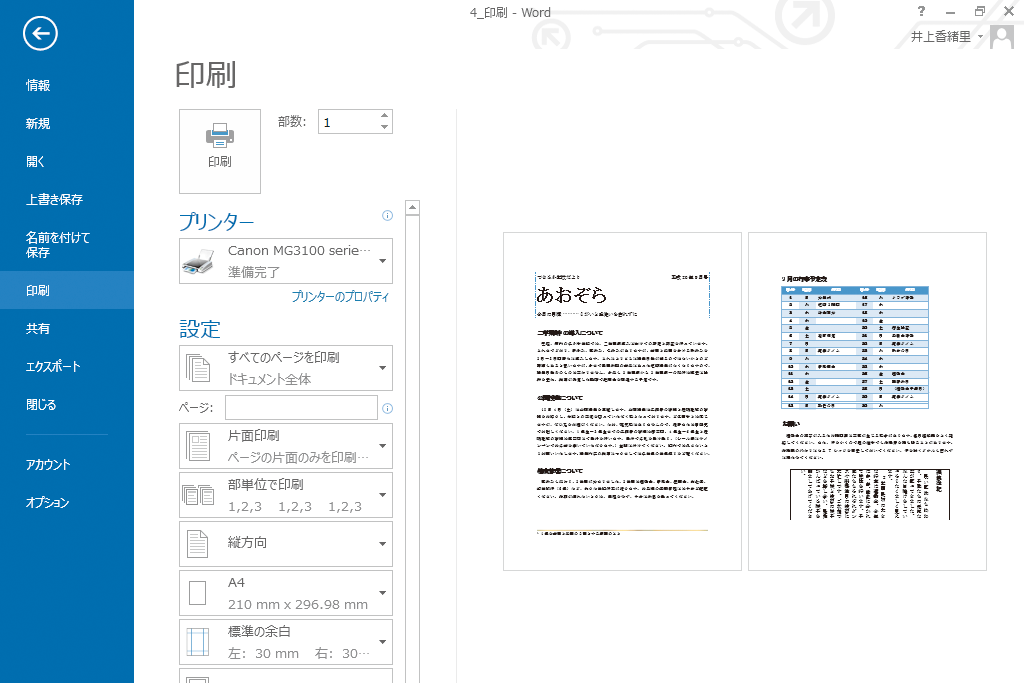
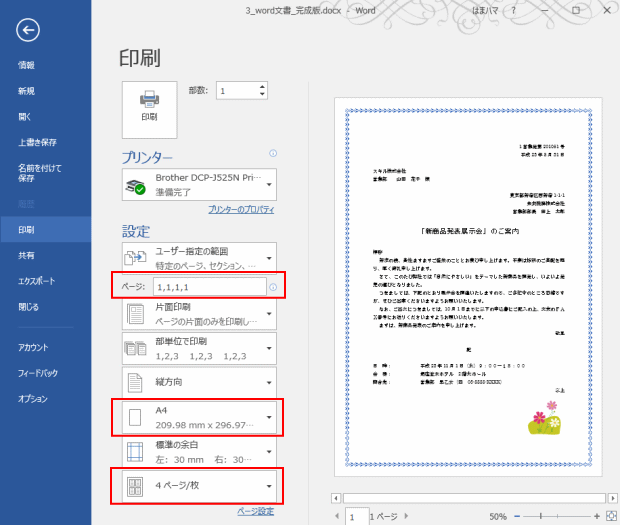
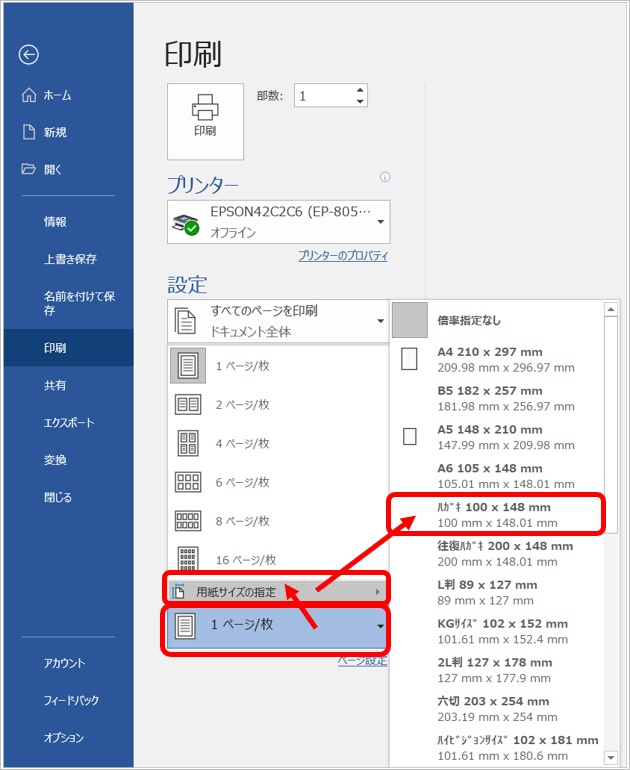
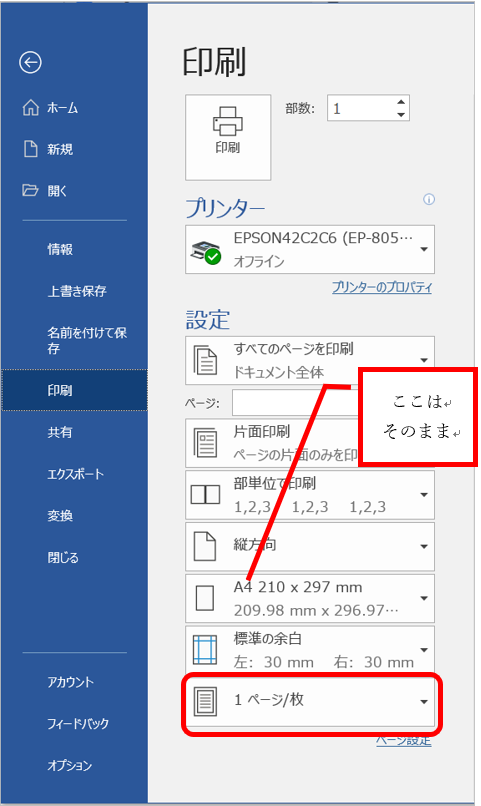
用紙1枚に4ページ印刷する方法です。 作成する文書は、はがきサイズで作成します。( サイズのままでも出来ます ) Officeボタンをクリックして、「印刷」をクリックします。 印刷設定 「印刷」ダイアログボックスが表示されます。 印刷範囲の「ページ指
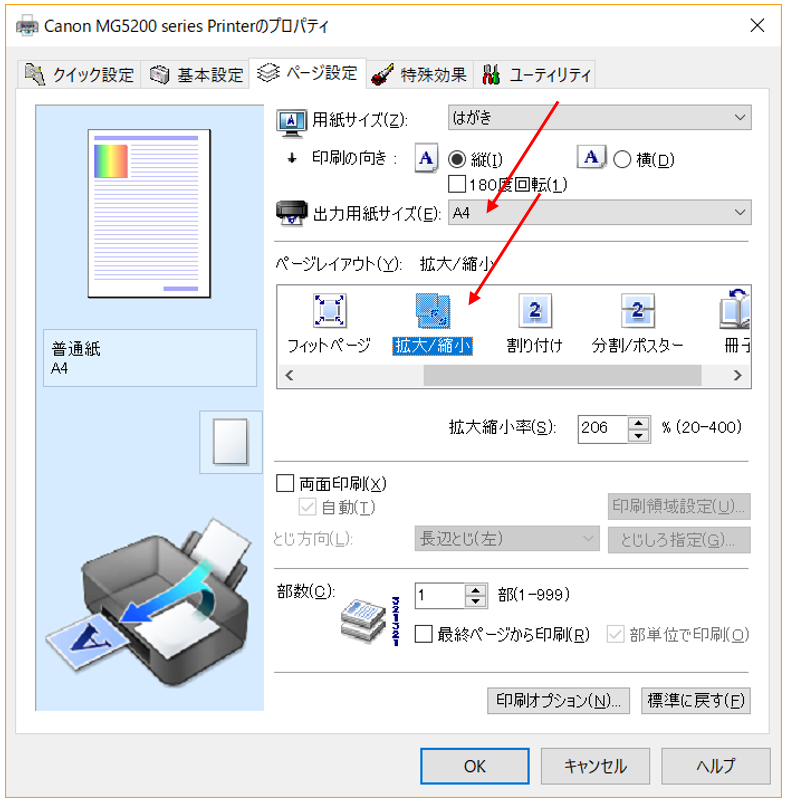
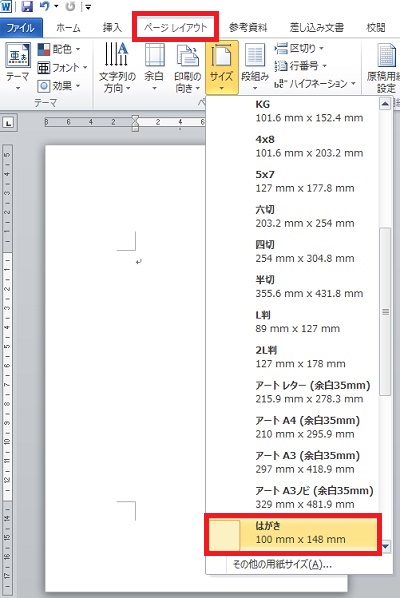
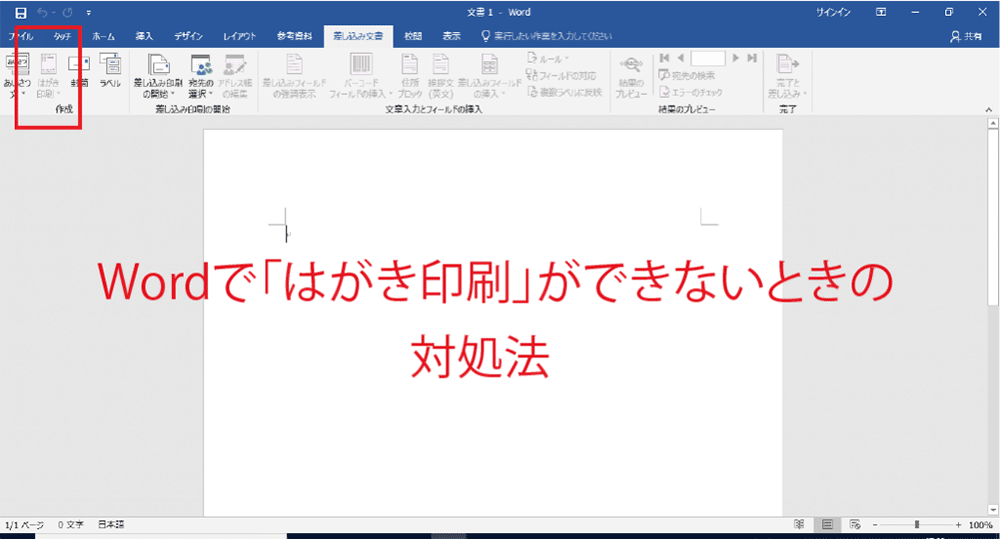
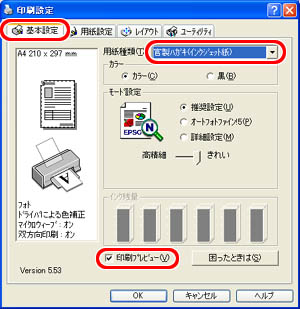
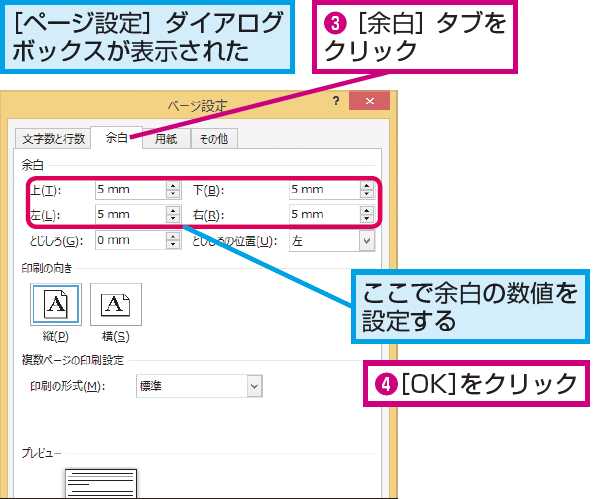
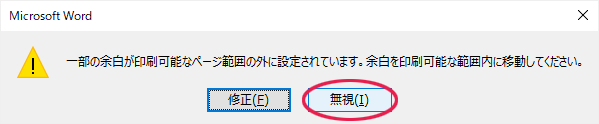
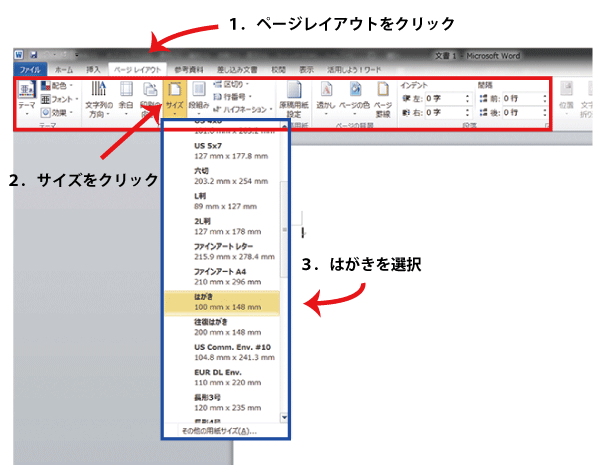
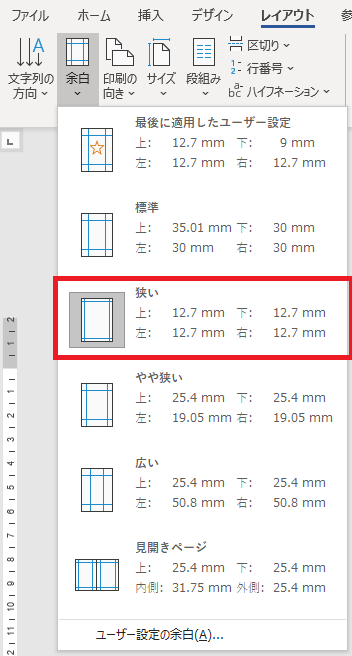
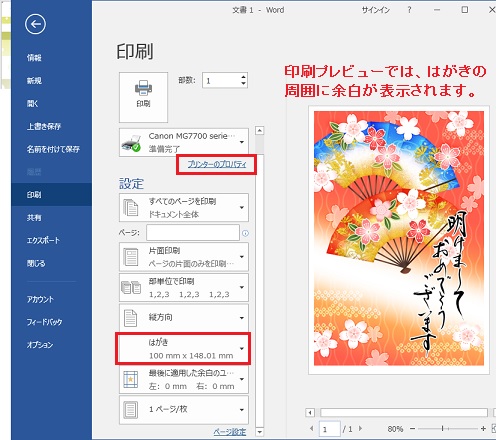
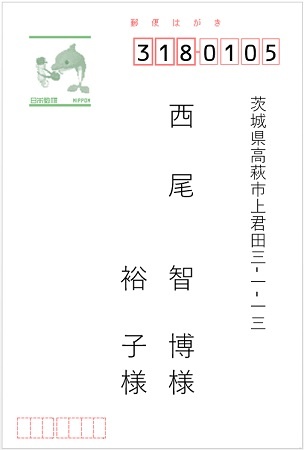
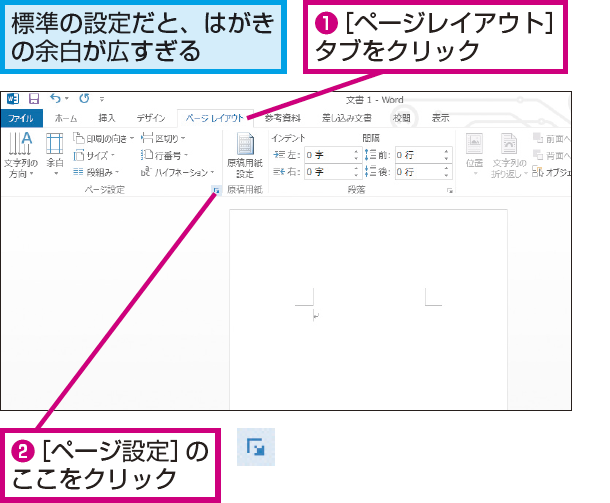
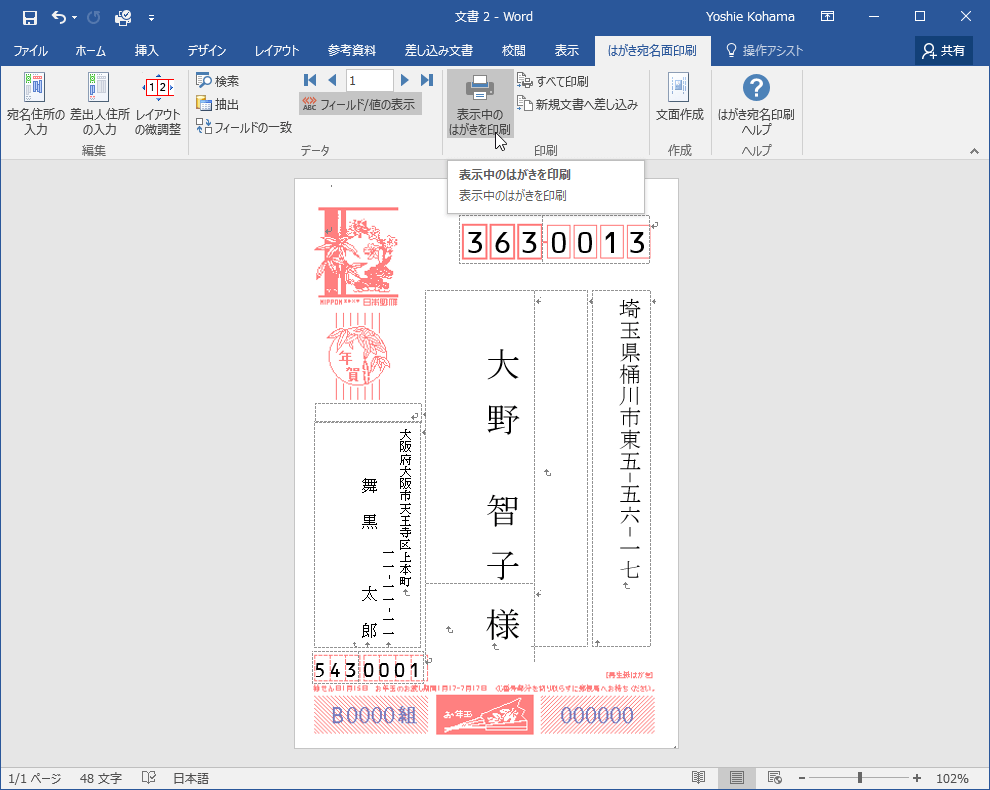
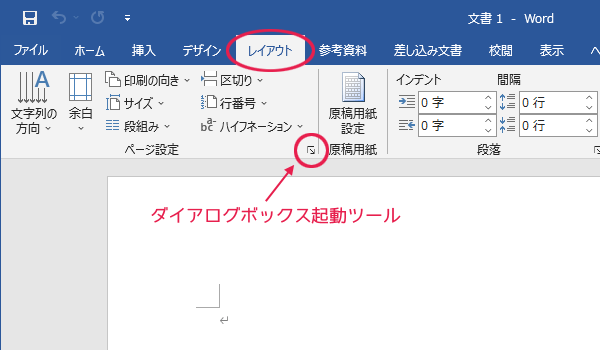
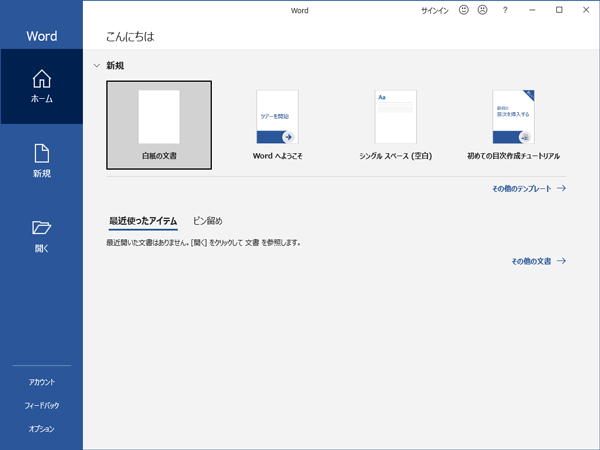
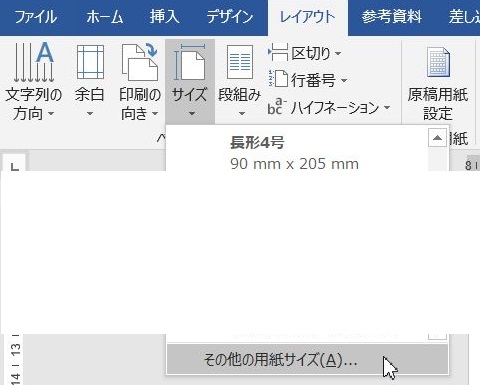
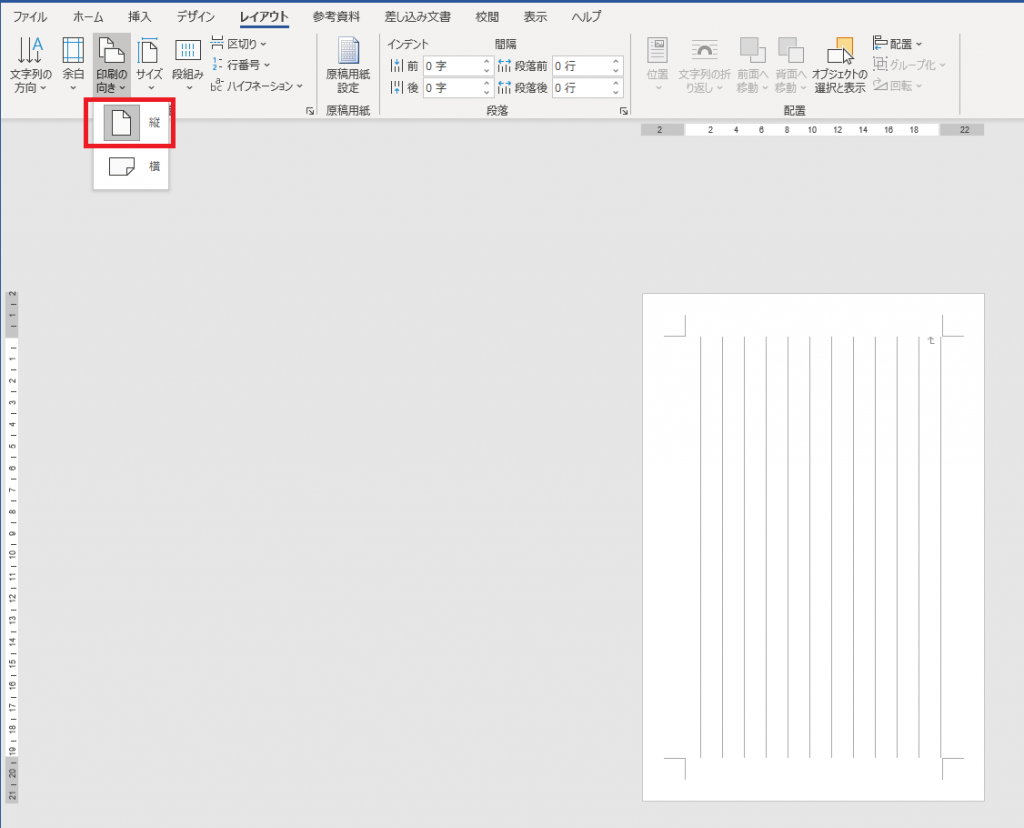
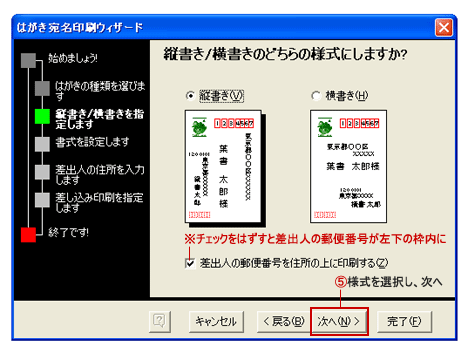
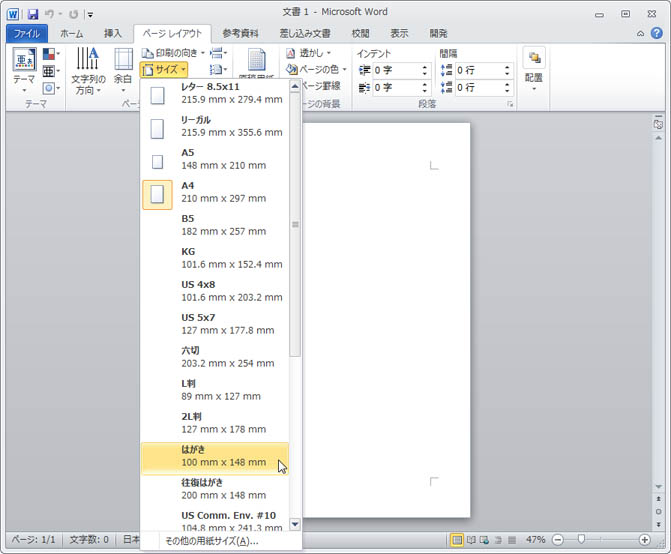
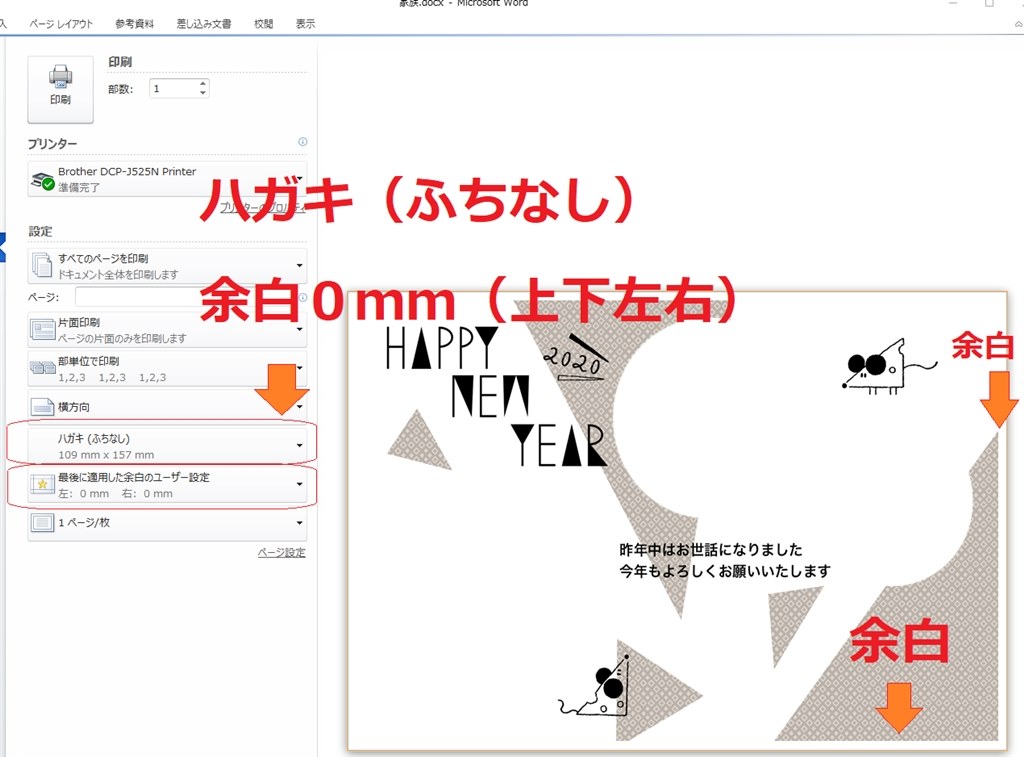
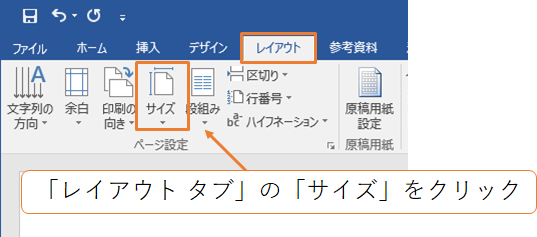
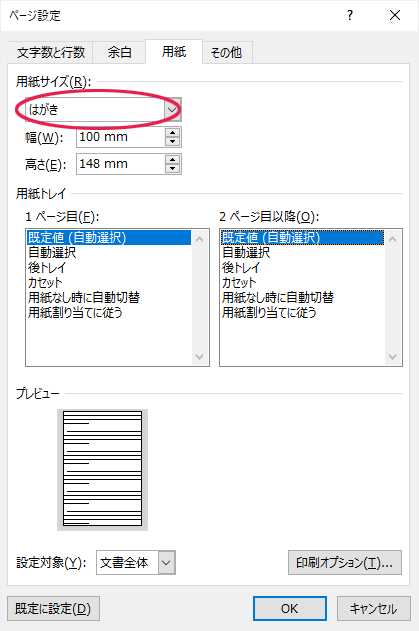
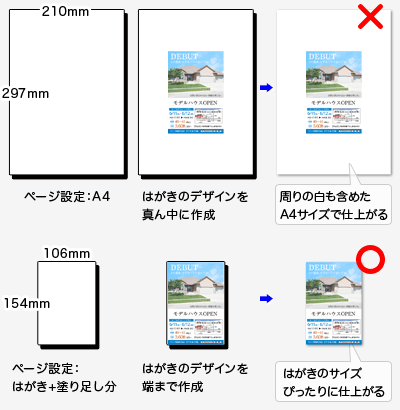
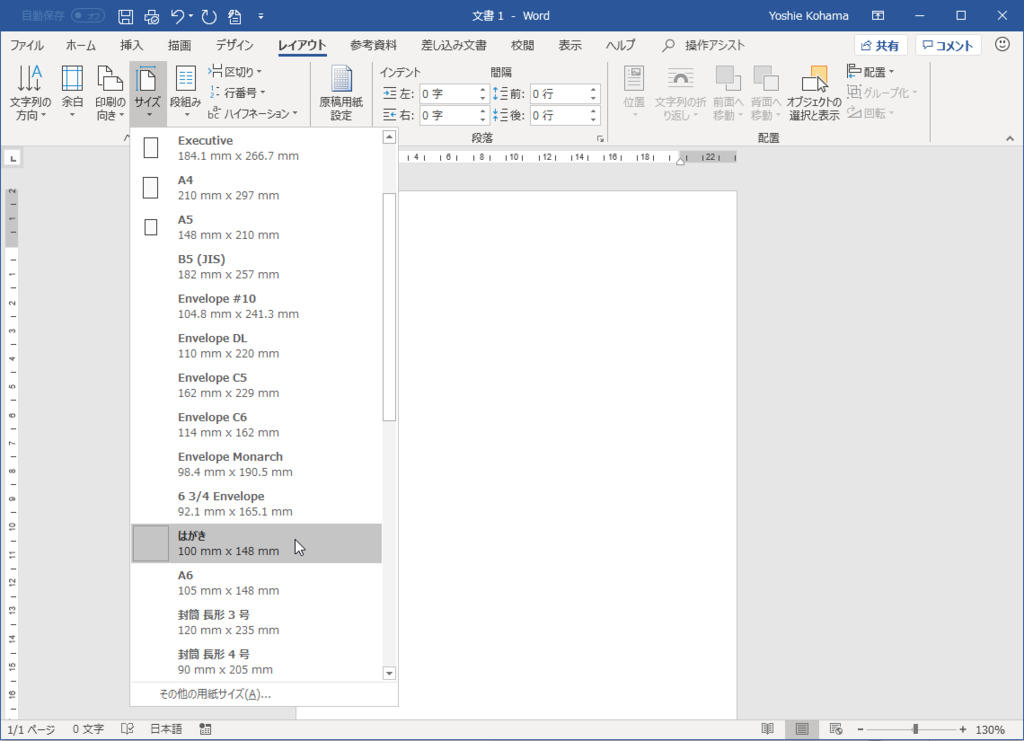
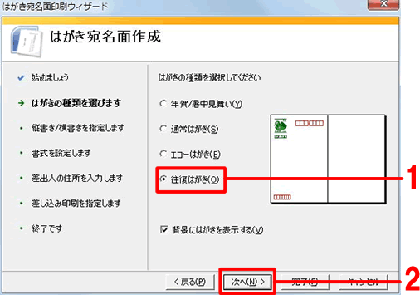
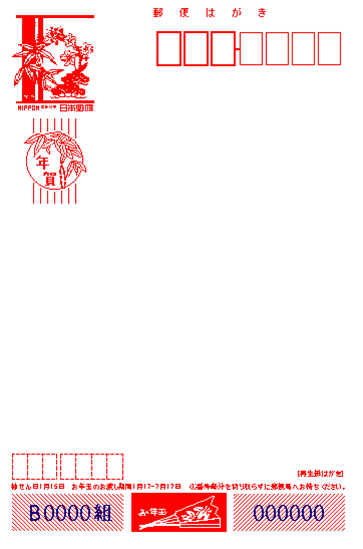
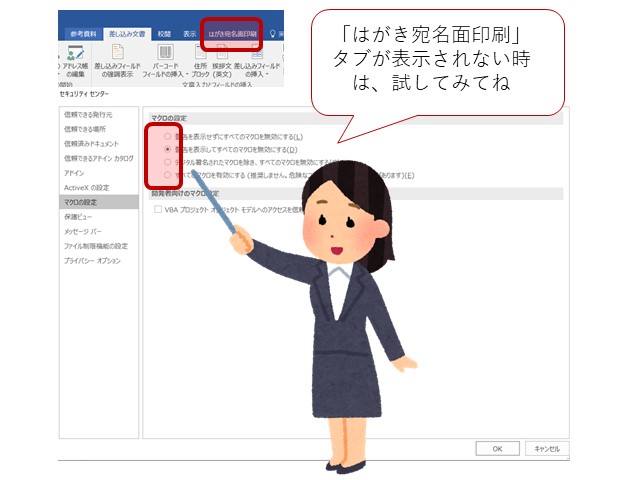
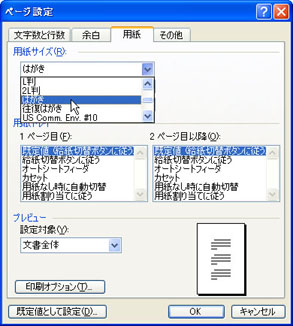
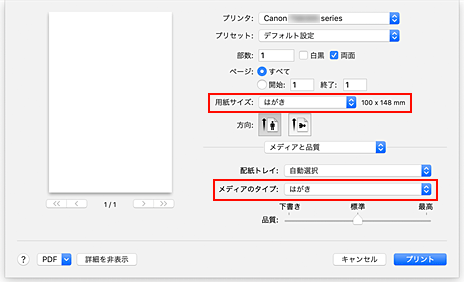
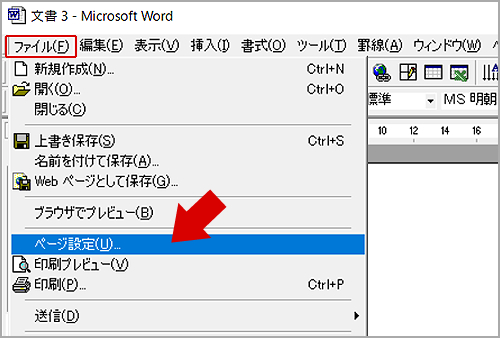
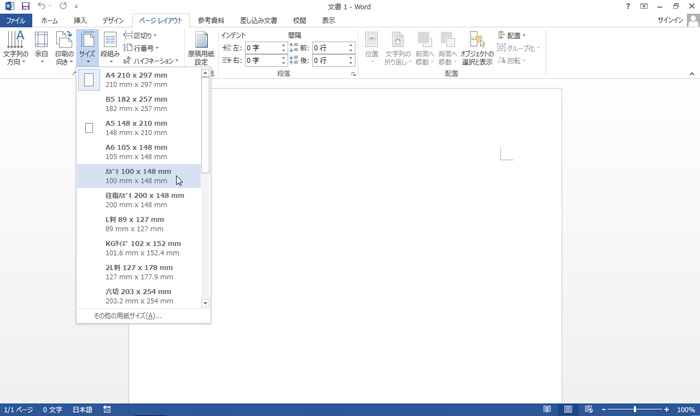
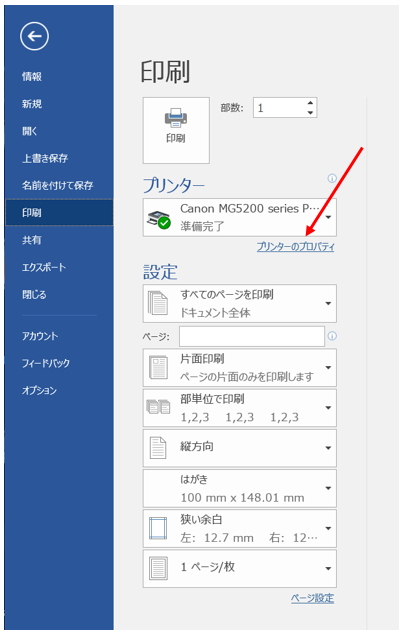
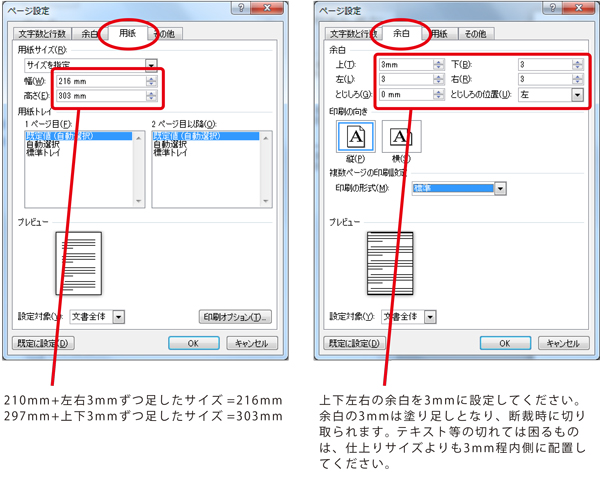
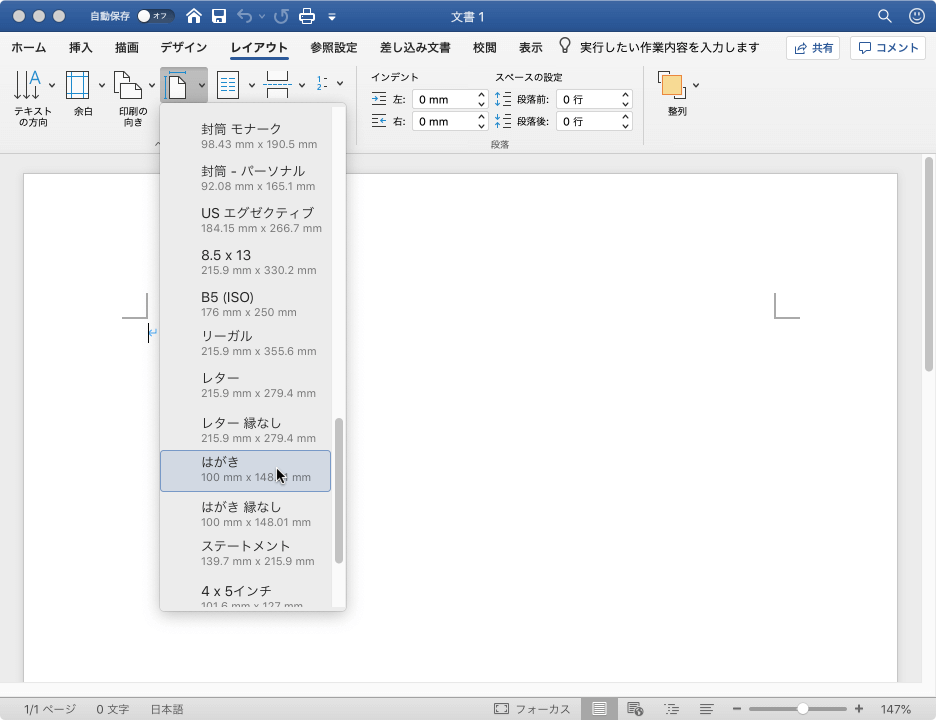
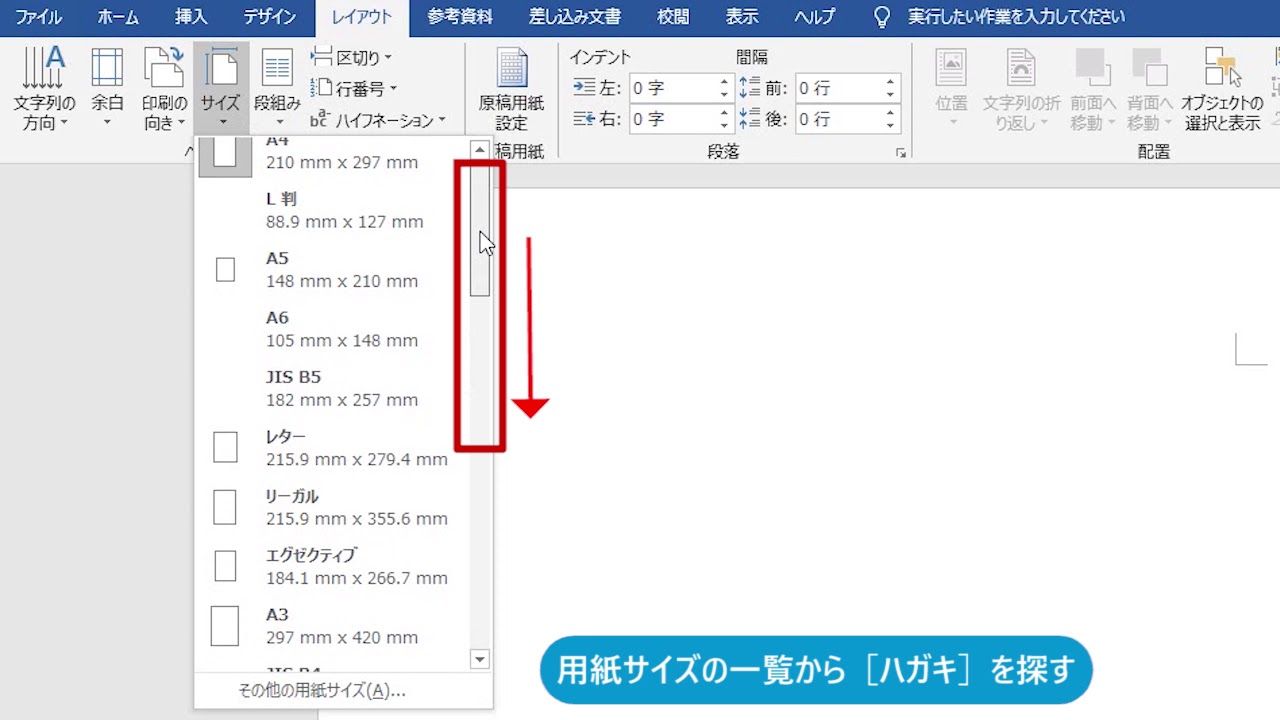
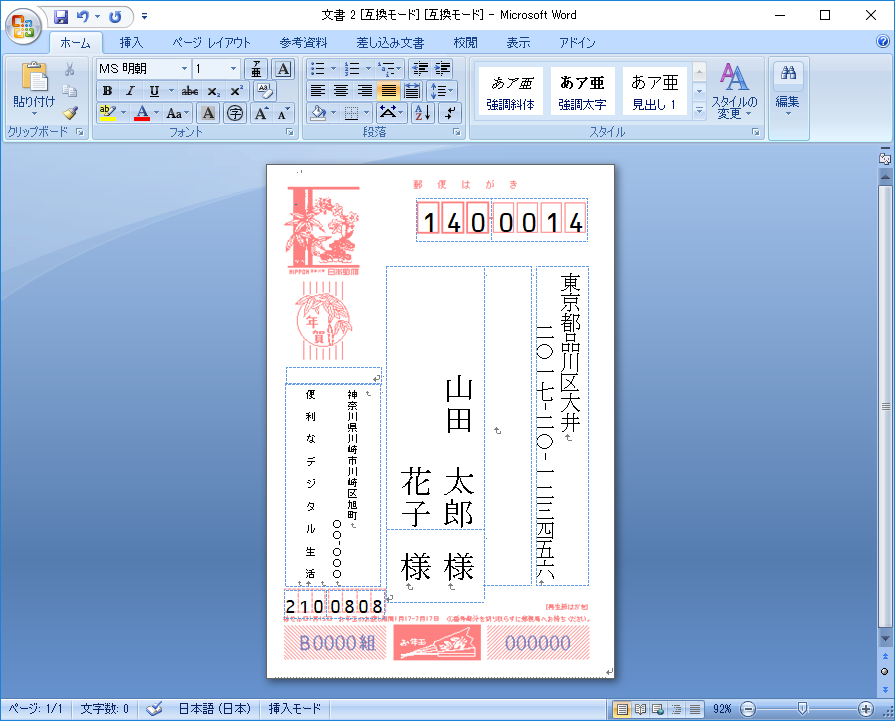
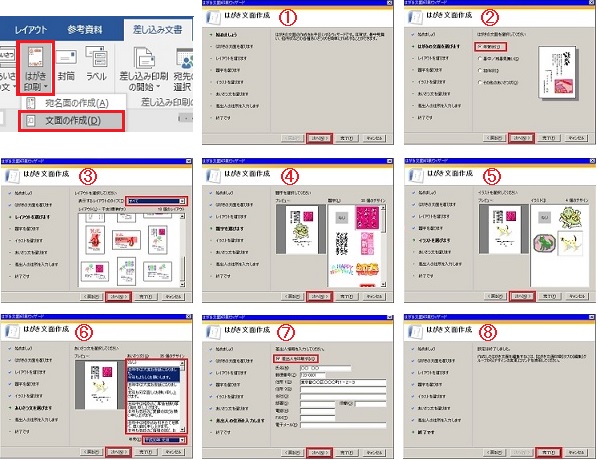
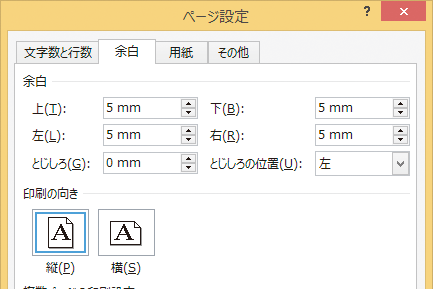
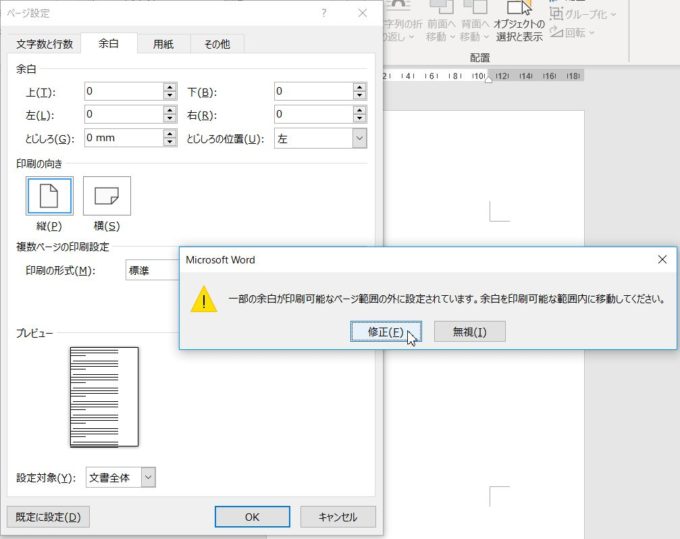
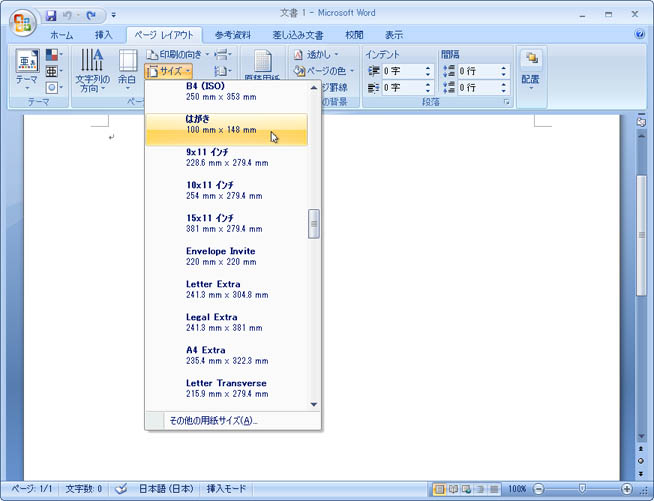
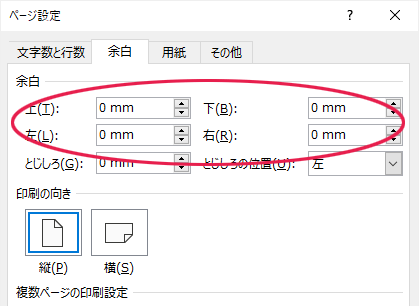
ワード はがき サイズ 印刷 できない- ハガキサイズ、サイズ、B5サイズなどなど、作成する文書によって紙のサイズはバラバラです。 Wordを起動したままの設定では、正しく印刷されない可能性があります。 作りたい用紙サイズにあわせた「ページ設定」を実施しましょう。 ということで、今回は「ページ設定」について 拡大/縮小の印刷機能があるプリンターを使用の場合は印刷可能ですが、はがきサイズと a4 サイズでは用紙の縦横比が 148 と 141 と違いますので、片側に余白が発生すると思います。
ワード はがき サイズ 印刷 できないのギャラリー
各画像をクリックすると、ダウンロードまたは拡大表示できます
 |  |  |
 |  |  |
 |  |  |
 |  |  |
「ワード はがき サイズ 印刷 できない」の画像ギャラリー、詳細は各画像をクリックしてください。
 |  |  |
 |  |  |
 |  |  |
 |  | |
「ワード はがき サイズ 印刷 できない」の画像ギャラリー、詳細は各画像をクリックしてください。
 |  | |
 |  |  |
 |  |  |
 |  |  |
「ワード はがき サイズ 印刷 できない」の画像ギャラリー、詳細は各画像をクリックしてください。
 |  |  |
 |  |  |
 |  |  |
 |  |  |
「ワード はがき サイズ 印刷 できない」の画像ギャラリー、詳細は各画像をクリックしてください。
 |  |  |
 |  |  |
 |  |  |
 |  | |
「ワード はがき サイズ 印刷 できない」の画像ギャラリー、詳細は各画像をクリックしてください。
 |  |  |
 |  |  |
 |  | |
 |  |  |
「ワード はがき サイズ 印刷 できない」の画像ギャラリー、詳細は各画像をクリックしてください。
 |  | |
 |  |  |
 |  |  |
 |  |  |
「ワード はがき サイズ 印刷 できない」の画像ギャラリー、詳細は各画像をクリックしてください。
 |  |  |
 |  |  |
 |  |  |
 |  |  |
「ワード はがき サイズ 印刷 できない」の画像ギャラリー、詳細は各画像をクリックしてください。
 |  |  |
 |  |  |
 |  |
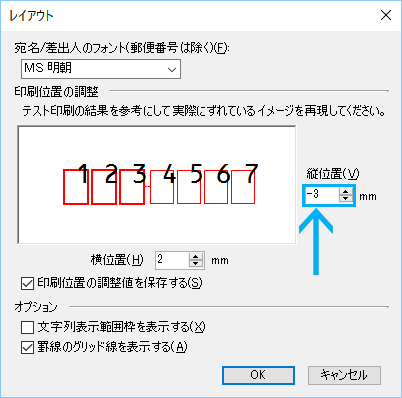
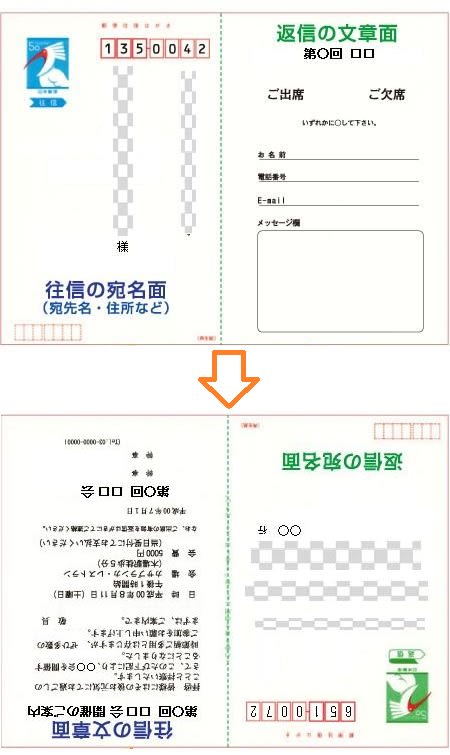
Wordで枠線のサイズをcm単位で指定して印刷 今回の私の目的は、『画像を正確なサイズで印刷すること』だったので、 問題は解決しましたが、 画像ではなく枠線を正確に印刷したいという場合もあると思います。 ついでにやってみました。 枠線を正確に 「印刷の向き」設定と実際に見えている用紙が逆になってしまう原因は 印刷の形式 が 袋とじ の設定になってしまっているということが考えられます。 ※ 袋とじ とは、1枚の用紙に2ページ分を印刷し、印刷された面が表になるように2つ折りにして閉じる形式です。 袋とじ 設定にして
Incoming Term: ワード はがき サイズ 印刷 できない,


0 件のコメント:
コメントを投稿